現在のページでサポートされている言語:
简体中文记一次Java项目逆向过程
ReverseJavaRecafJD-GUI010 Editor
# Note
文字数 2680
おおよその所要時間 11 minutes
2026年4月23日(木) 14:07:00 UTC
本文记录一次 Java 项目的逆向分析过程,以及相关工具的使用方式。仅用于学习与自身拥有授权的软件,请勿用于规避他人产品的授权机制。
工具
- JD-GUI:轻量的 Java/.class 源码还原查看工具,不具备编辑功能,适合快速浏览。
- Recaf:源码还原、源码编辑(Java + 汇编)、导出(完整项目或单个
.class文件)。 - 010 Editor:底层字节码编辑。
后补:
Recaf 的搜索功能更强大,可以一步到位直接搜接口关键词,跳过下方的「分析源码」步骤。分析源码 + 定位目标
在 JD-GUI 中搜索时,搜索结果不包含 jar 包内 lib 目录下的内容,无法直接根据前端请求的接口路径作为关键词搜索。于是转为人工分析:
- 把 jar 包拖进
JD-GUI,从BOOT-INF/classes目录切入,查找包名中含 tolgee 关键词的包。 - 找到 io.tolgee,展开 component、configuration 等包,查找名称与 Security、License 相关的
.class文件。 - 定位到符合条件的
WebSecurityConfig.class,进一步分析接口实现逻辑。 - 通过分析方法引用关系,最终定位到核心校验逻辑位于:
ee-app.jar/io.tolgee/ee/service/eeSubscription/EeSubscriptionServiceImpl.classee-app.jar/io.tolgee/ee/model/EeSubscription.class
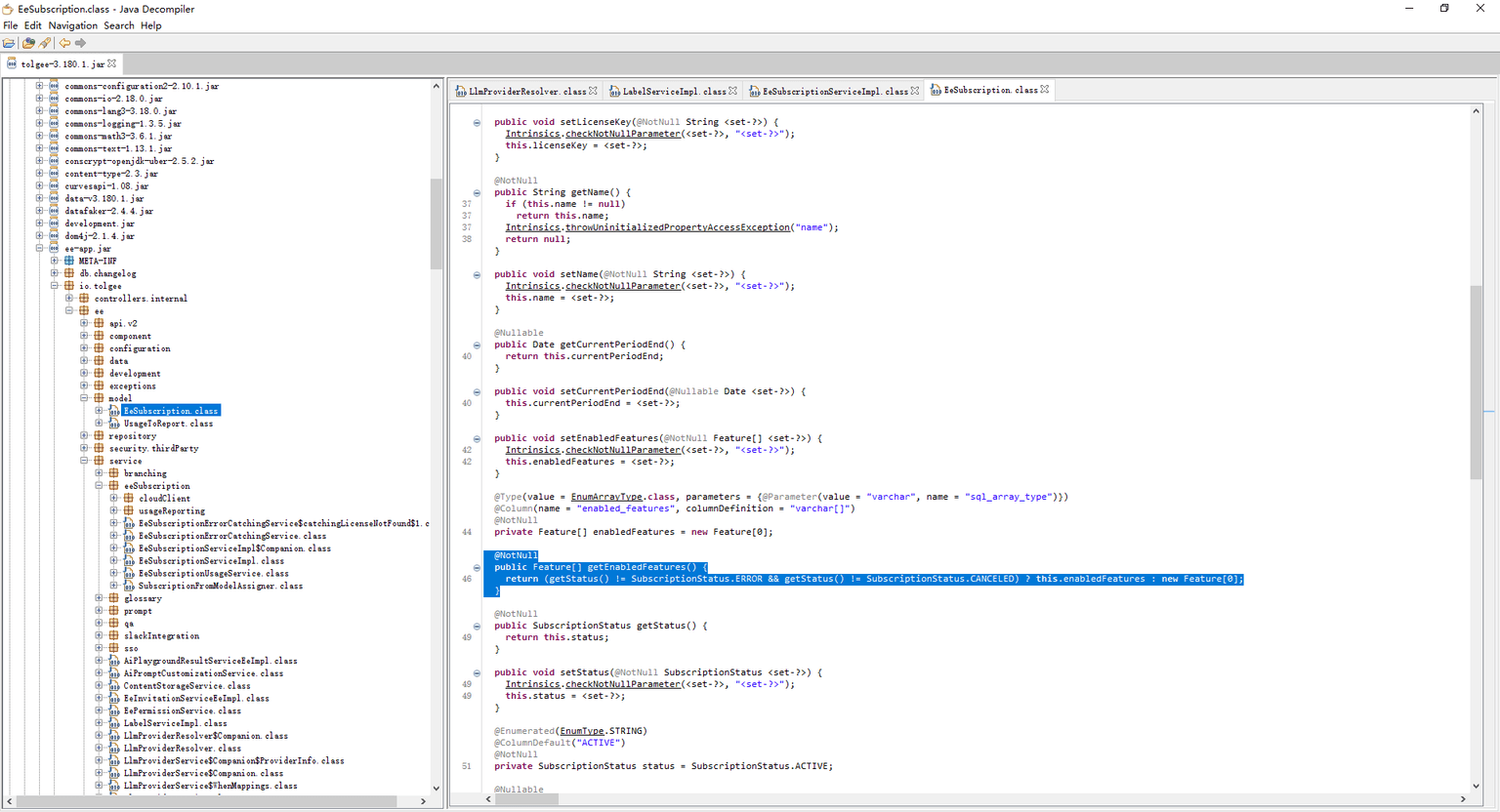
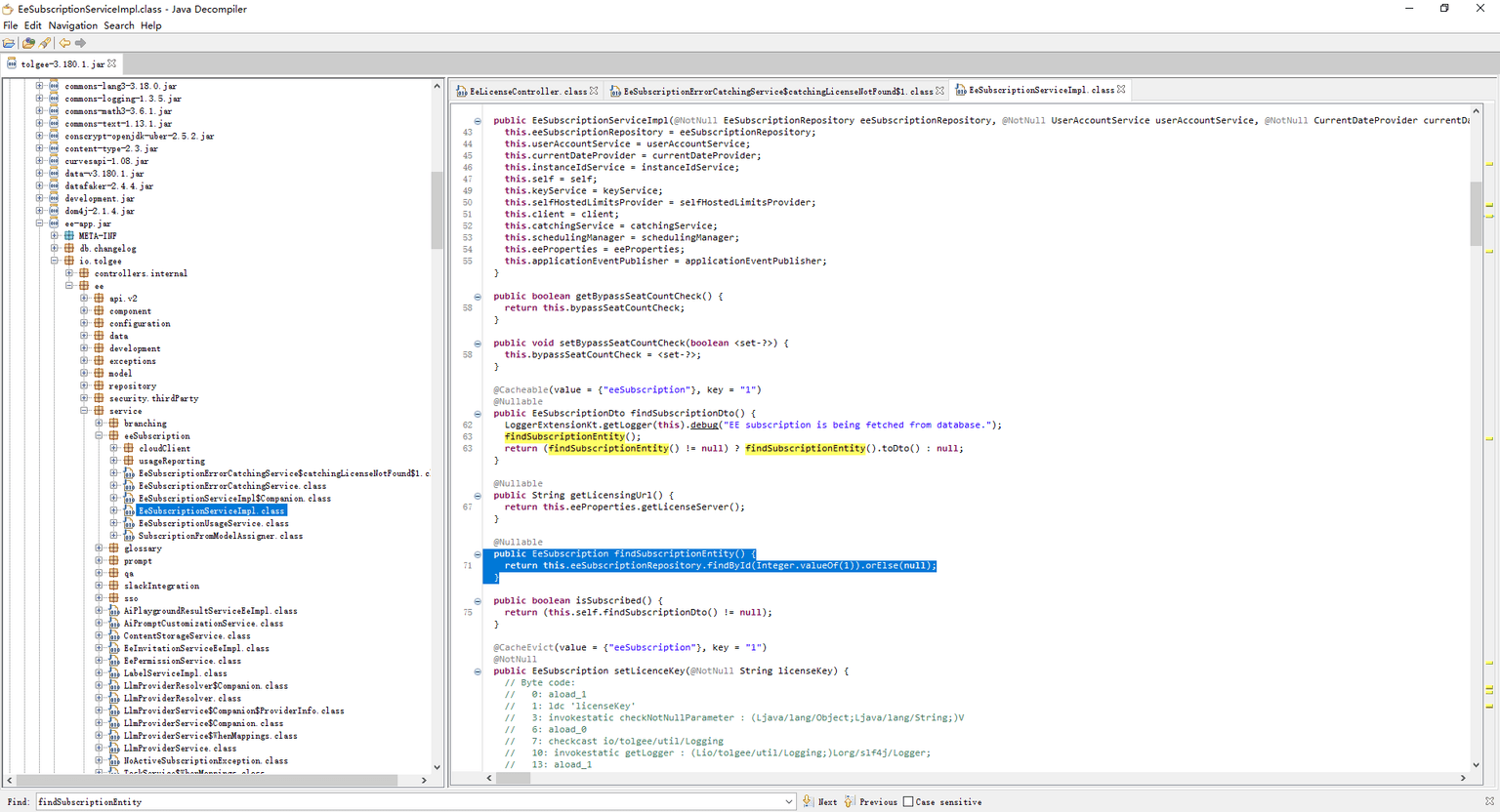
修改源数据
一般方式
导出时如果项目较大,可能导致内存溢出,所以最好在启动 Recaf 时就额外分配内存:
java -Xmx4G -jar recaf-4x-alpha-win-86-x64.jar
- 打开
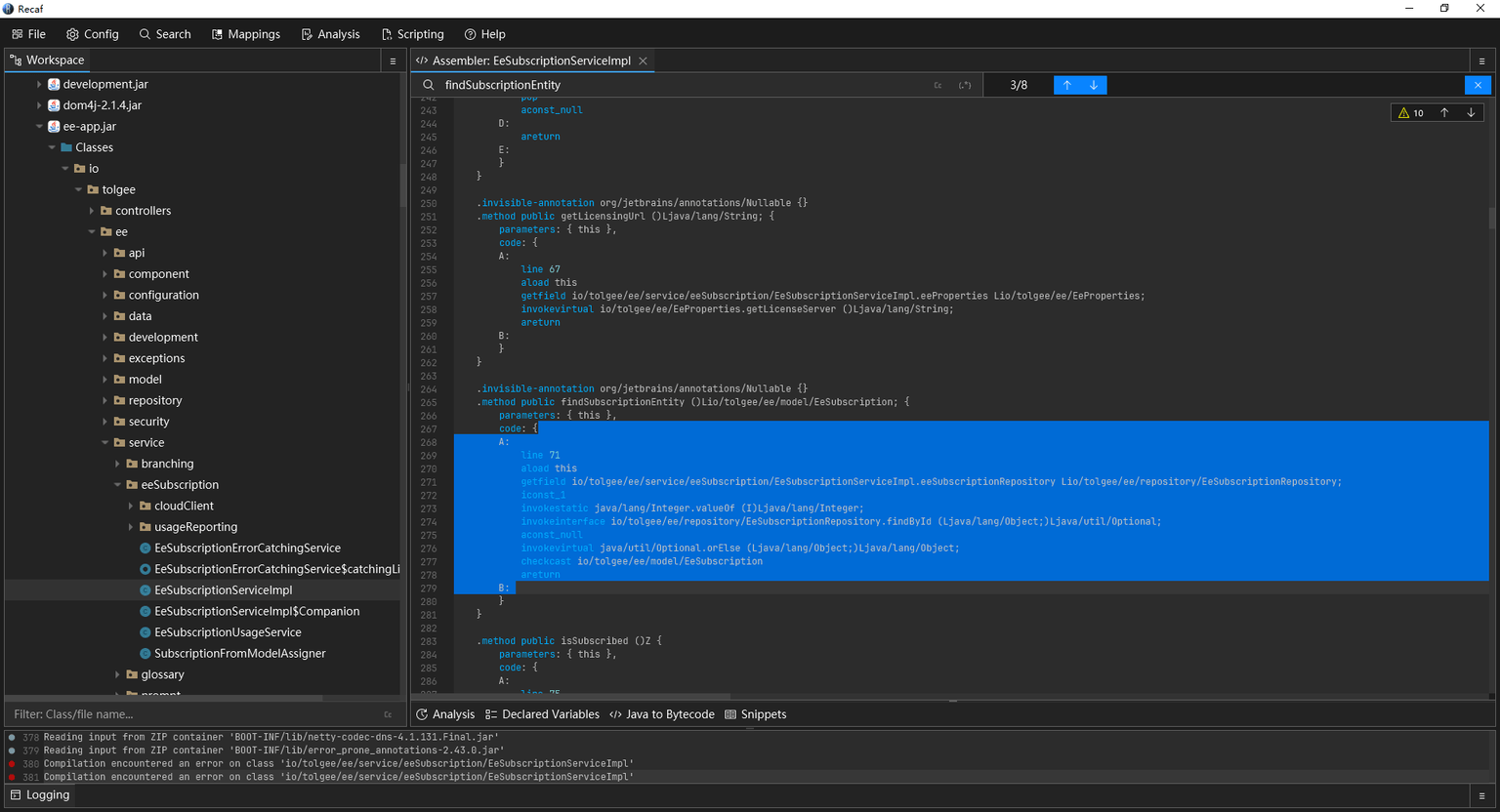
Recaf,定位到目标.class,可以直接以 Java 代码编辑;更推荐的做法是在左侧文件目录中右键文件,选择Edit→Edit class in assembler进入汇编模式。 - 修改内部的核心判断方法,编辑(伪造)数据。
关于
Recaf 的 Assembler 模式:
在普通源码视图中操作代码时,右上角经常出现难以理解的红色报错。遇到这种情况,切换到 Assembler(汇编)模式编辑通常更可靠。导出与替换
完整导出 .jar
- 左上角
File→Export application,导出完整项目为.jar文件。 - 直接运行新的
.jar文件。
仅导出 .class
- 右键源码区域,导出为独立的
.class文件。 - 以压缩包方式打开原项目
.jar,定位到核心逻辑对应的.class文件。 - 把编辑好的
.class拖入,覆盖目标文件。
野蛮方式
适合只改少量字节、不想处理整个项目的场景:
- 在
Recaf中找到核心逻辑所在的文件。 - 打开 010 Editor,载入目标
.class文件。 - 右上角
模板→模板储存库,安装CLASSAdv.bt模板。 - 在底部面板按 F5 应用模板。
- 底部模板工具中会列出解析到的
.class文件中的 methods(方法)。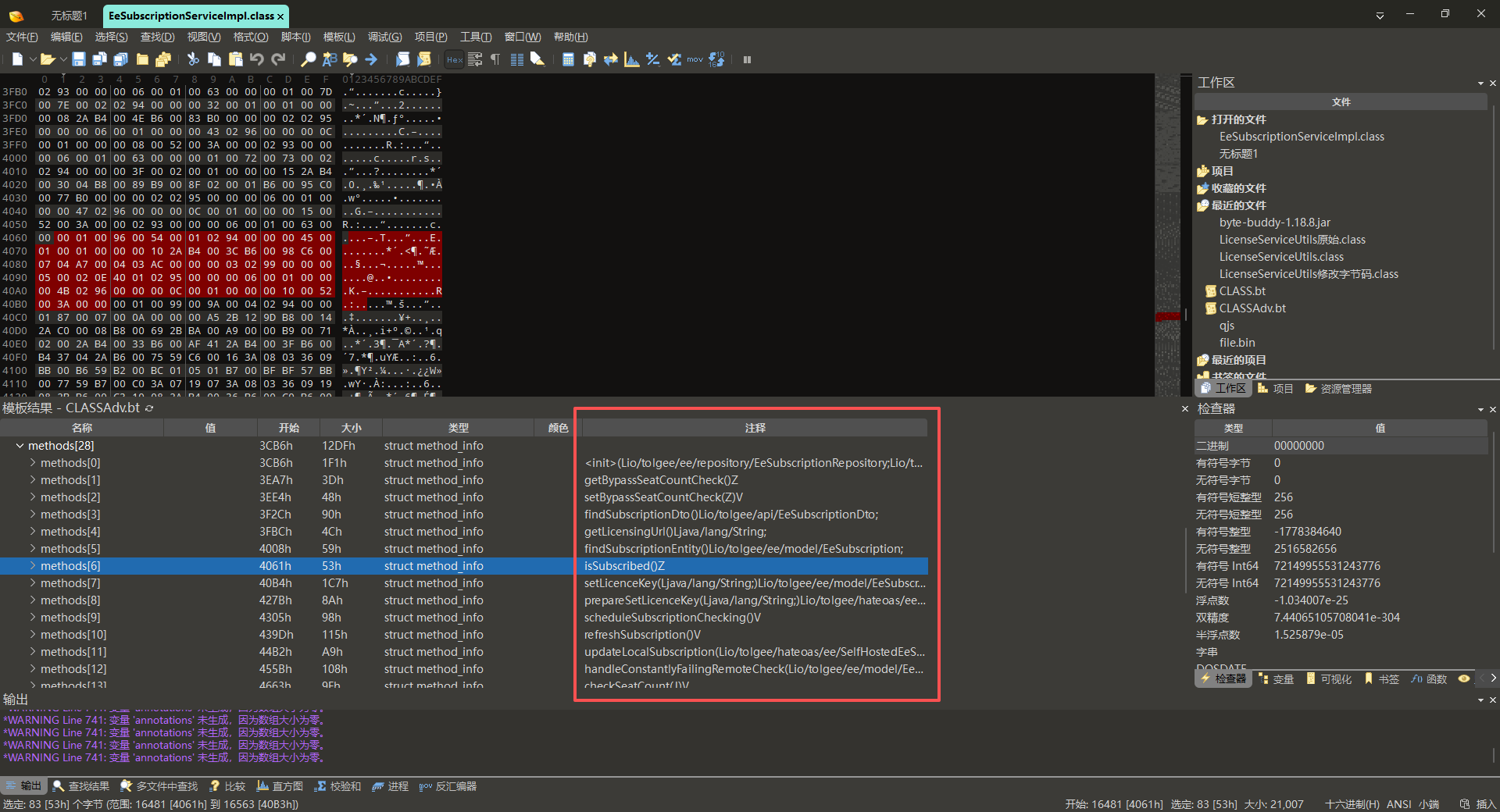
- 展开目标方法的
methods→attributes,点击code定位到对应的字节码(红色背景区域)。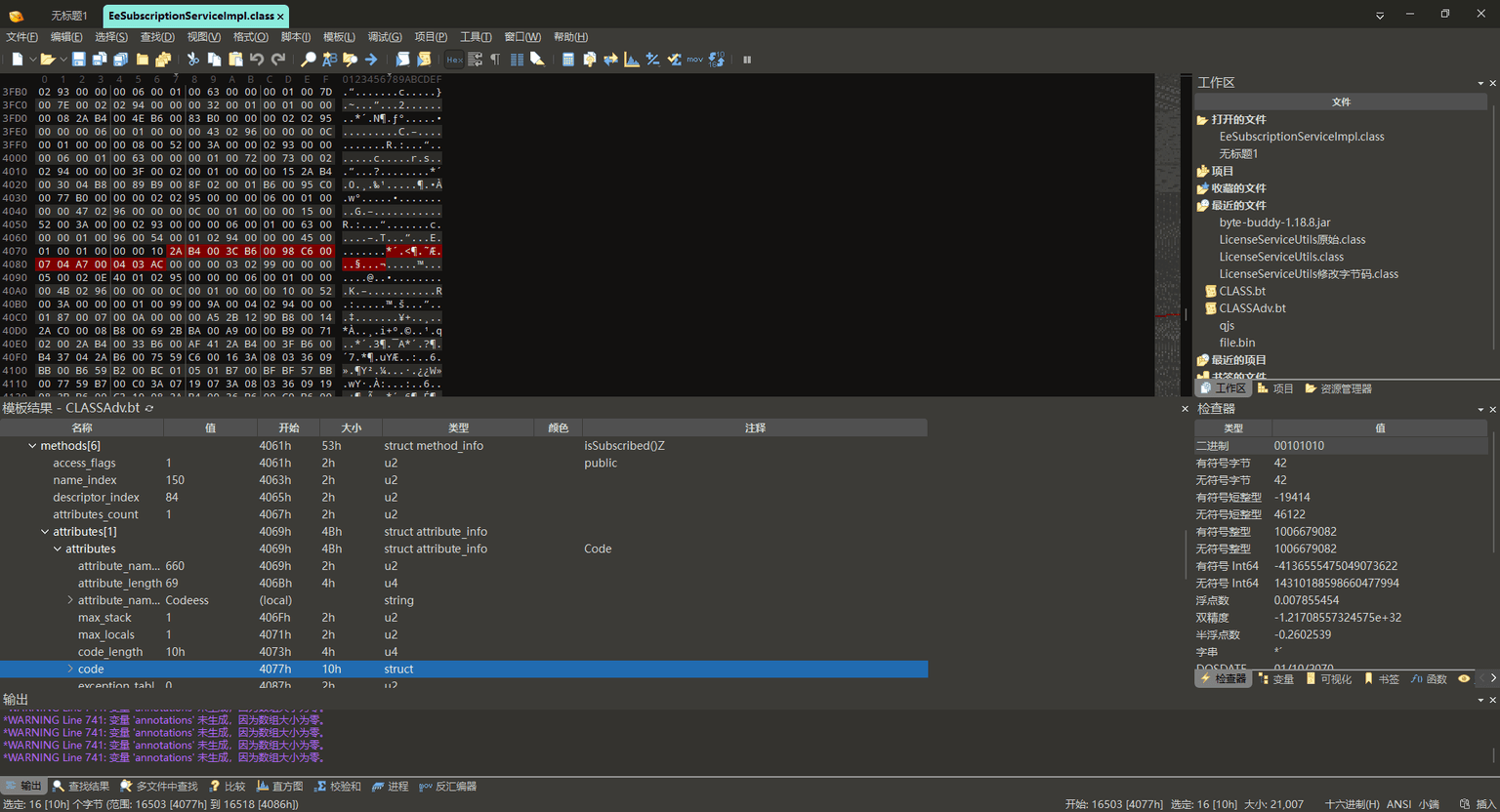
- 把要修改成的 Java 代码交给 AI 转成字节码,替换到红色背景区。
- 注意:如果编辑后的字节码长度发生变化,需要相应计算并修改
code_length和attribute_length。如果嫌麻烦,可以填充00保持原有长度,但运行时容易报错。 - 保存
.class文件,以压缩包方式拖回源 jar 覆盖。
总结
- 先定位、再修改:逆向的难点通常不在改字节码,而在于找到真正生效的那段逻辑。从入口类、配置类顺藤摸瓜,比盲目搜索关键词更有效。
- 优先用汇编模式:反编译出来的源码往往无法直接回编译,
Assembler模式修改的是真实字节码,成功率更高。 - 保留原始文件:每次修改前备份原 jar,改错时可以快速回退。
- 注意校验:部分项目会对 jar 做完整性校验或签名,修改后可能无法启动,需要一并处理。